
Im Menüpunkt „Einstellungen“ –> „Benutzer“, werden Ihnen alle User-Accounts angezeigt, die im catkin Benutzermanagement für Ihre Organisation angelegt wurden.
Abbildung 4.1‑24: Benutzer verwalten
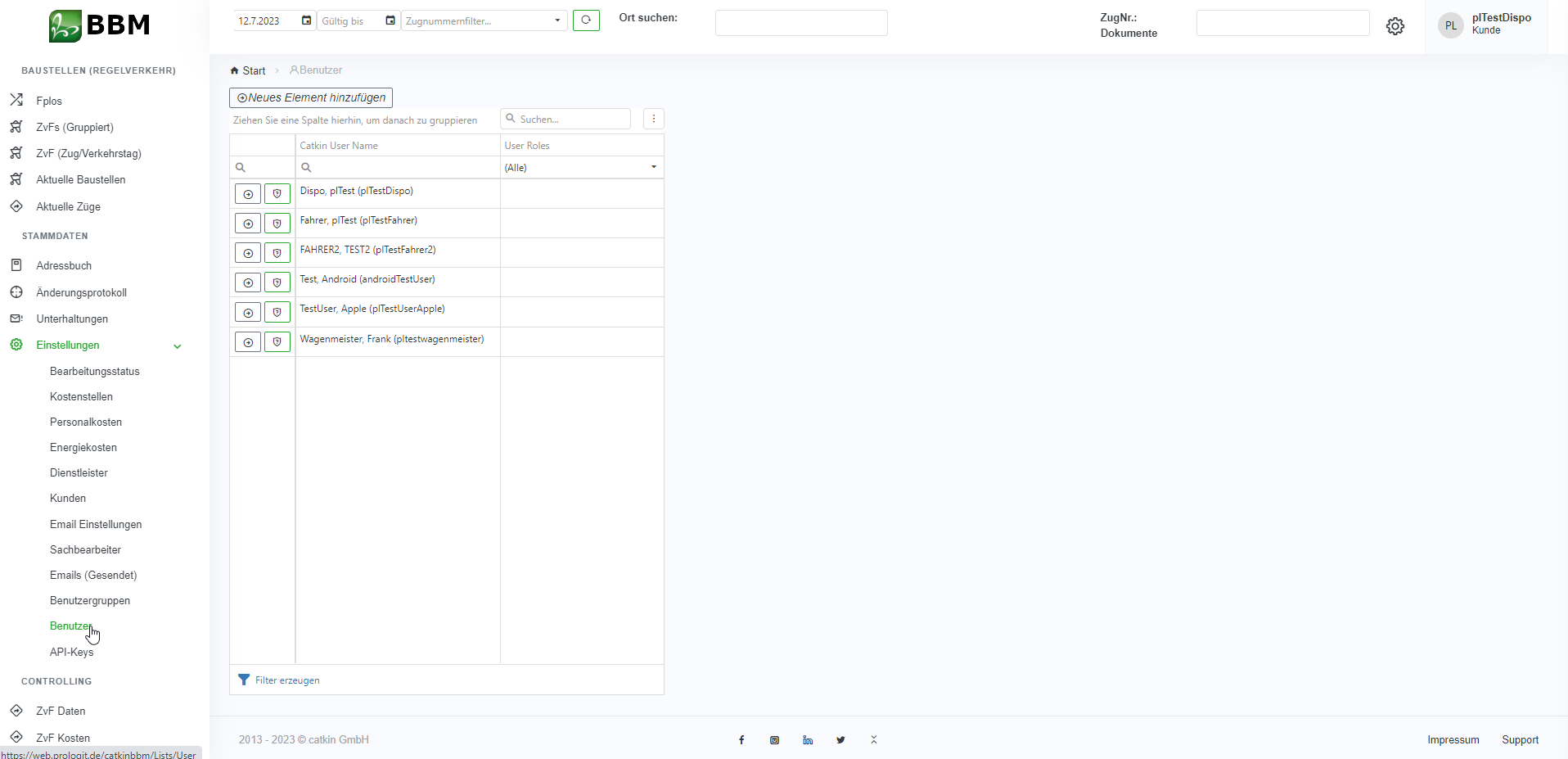
Durch einen Klick in die rechte Zelle, können Sie den einzelnen Usern die entsprechende Benutzergruppe mit den vorher definierten Rechten zuordnen. Dafür öffnet sich ein Auswahlmenü. Über das Speichern bestätigen Sie Ihre Auswahl.
Das Speichern Symbol versteckt sich hinter dem Symbol  , rechts oben in der Ecke der Tabelle.
Sofern Sie Administrationsrechte besitzen, können Sie hier weitere Accounts für Ihre Organisation anlegen und über das  Symbol auch Passwörter zurücksetzen.
Einen Neuen Account legen Sie über das Feld „Neues Element hinzufügen“. Anschließend öffnet sich das folgende Pop-up Fenster:
Abbildung 4.1‑25: neuen Benutzer anlegen
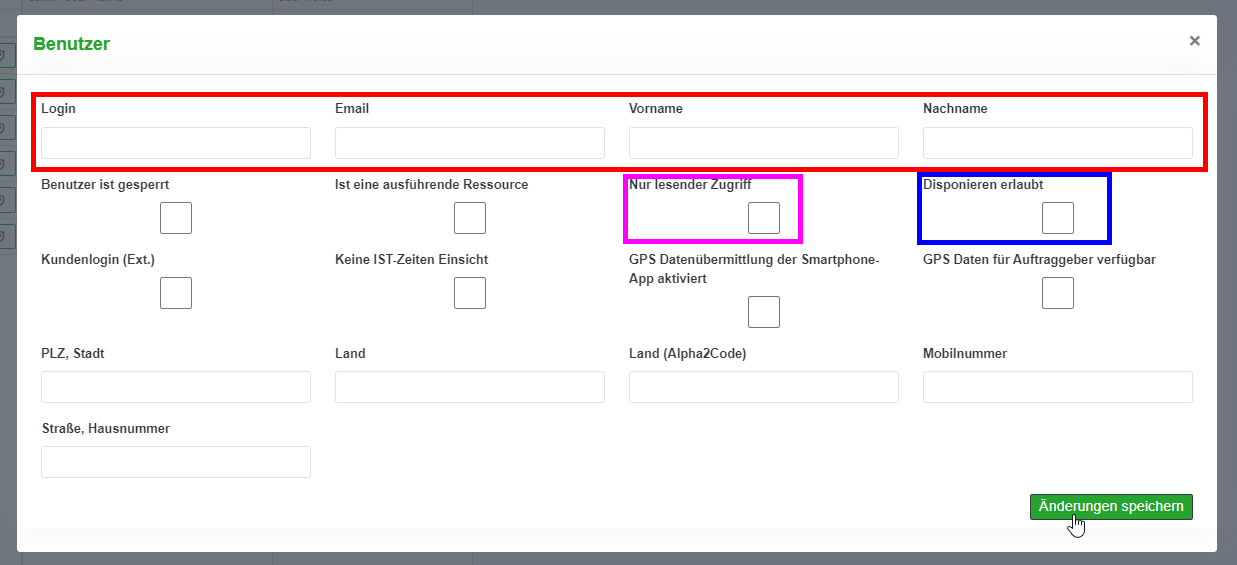
Hier müssen Sie folgende Angaben zwingend machen (roter Kasten):
- Login-Name (beliebig)
- E-Mail Adresse des Users
- Vorname
- Nachname
Anschließend können Sie wählen, welche Rechte der neue Benutzer erhalten soll. Handelt es sich um einen „normalen“ Benutzer, der im System arbeiten soll, dann haken Sie bitte das Feld „Disponieren erlaubt“ (blauer Kasten) an.
Sollte es sich um einen Benutzer handeln, der im System nur lesen aber keine Änderungen vornehmen darf, dann haken Sie bitte das Feld „Nur lesender Zugriff“ (lila Kasten) an.
Bestätigen Sie die Änderungen bitte über das Feld „Änderungen speichern“.
Das selbe Pop-up Fenster öffnet sich, sofern Sie einen Benutzer über das  Symbol öffnen. Dann können Sie bei bestehenden Benutzern Änderungen vornehmen.
Die Berechtigungen der einzelnen User, z.B. Administrationsrechte, können Sie über die Gruppeneinstellungen bestimmen und anschließend den entsprechenden Users zuordnen.
PASSWORT Ändern
Wenn Sie als User Ihr Passwort ändern möchten, gibt es zwei Möglichkeiten, dies zu tun:
- Nachdem für Sie ein neuer Benutzer angelegt wurde, haben Sie eine automatisierte E-Mail erhalten mit Ihrem Benutzernamen und einem Passwort:
Abbildung 4.1‑26: catkin Account Mail
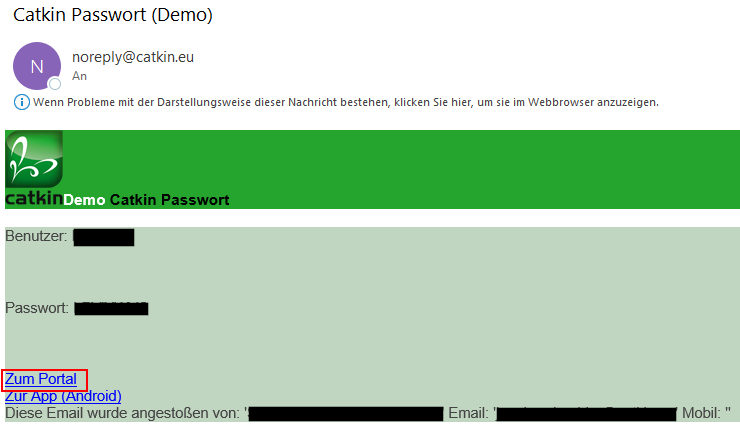
Öffnen Sie nun den Link in das Portal (siehe roter Kasten).
Abbildung 4.1‑27: catkin Login über Portal
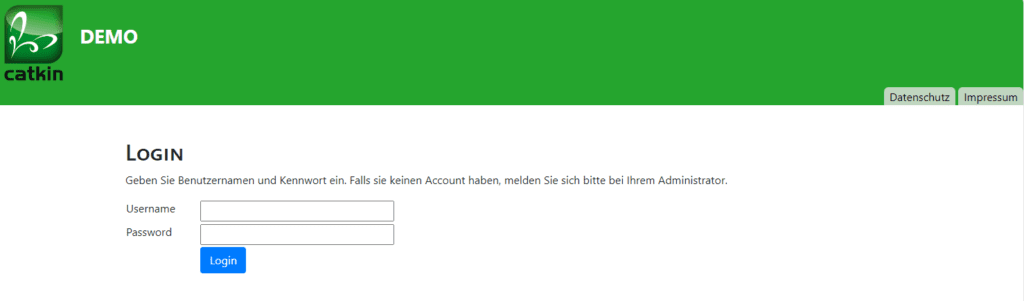
Melden Sie sich dort mit Ihren erhaltenen Zugangsdaten an.
Abbildung 4.1‑28: catkin Portal
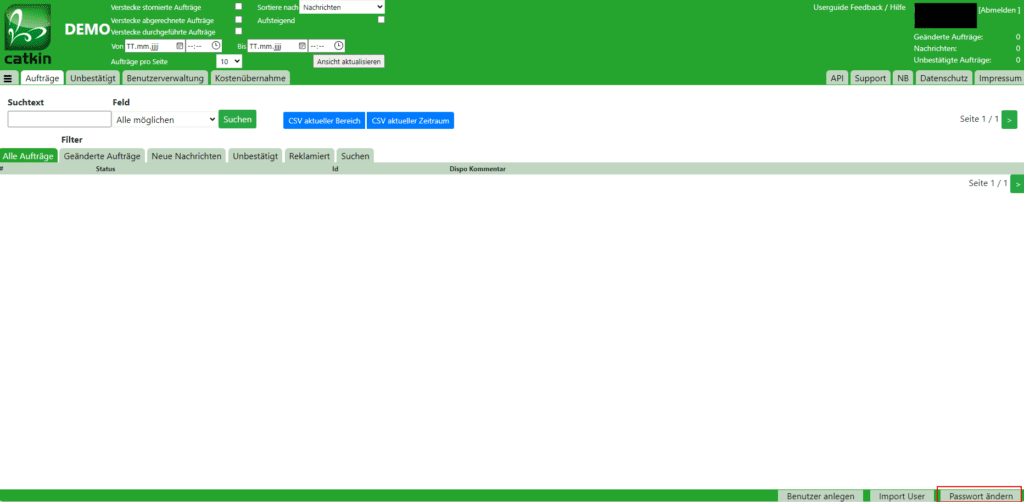
Wählen Sie „Passwort ändern“ (roter Kasten, rechts unten).
Abbildung 4.1‑29: catkin Portal – Passwort ändern
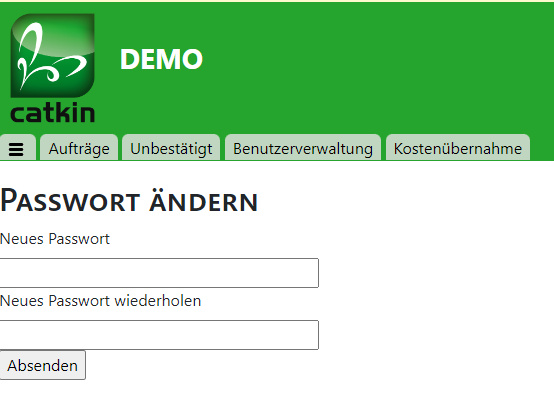
Geben Sie ein neues Passwort Ihrer Wahl an.
2. Passwort ändern über das catkin Portal. Öffnen Sie dafür die normale URL, mit der Sie den BBM erreichen (z.B. bbm.catkin.eu)
Abbildung 4.1‑30: catkin Portal – über BBM Anmeldeseite
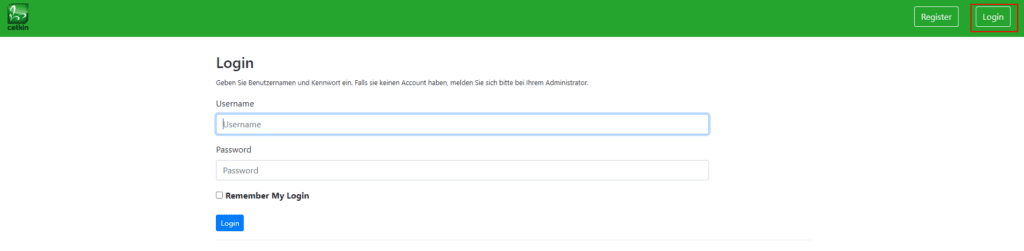
Loggen Sie sich nun nicht wie gewohnt ein, sondern loggen Sie sich mit Ihren Zugangsdaten bei catkin ein (siehe roter Kasten, rechts oben).
Abbildung 4.1‑31: catkin Portal (angemeldet)

Sie sind nun im catkin Portal angemeldet.
Abbildung 4.1‑32: Benutzer öffnen
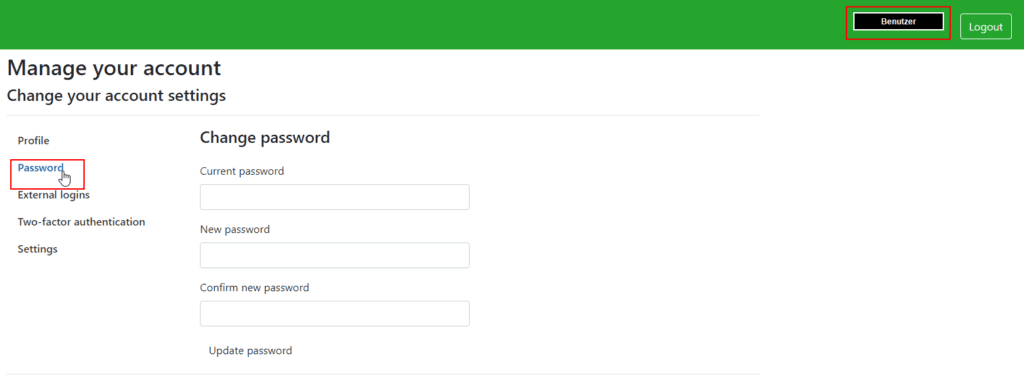
Öffnen Sie nun Ihren Benutzer/Ihr Profil (roter Kasten, rechts oben), wählen Sie im Menü „Password“ aus und geben Sie zunächst Ihr aktuelles Passwort an. Anschließend geben Sie bitte Ihr neues Passwort an und bestätigen dies erneut. Zum Abschluss drücken Sie bitte „Update password“.