
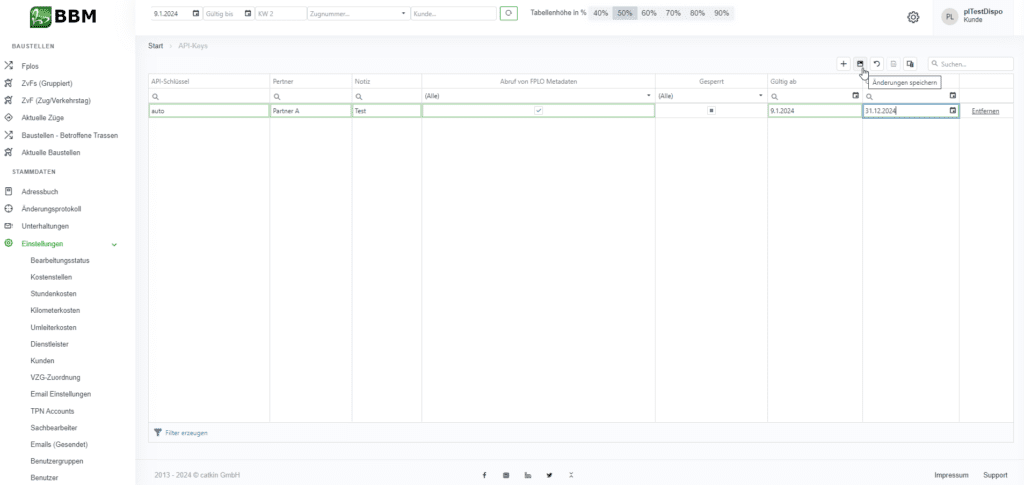
In den Einstellungen im Bereich „API-Keys“ können Sie Schnittstellen zu weiteren Partnersystemen aktivieren, die bereits per Schnittstelle an den BBM angebunden sind. Gehen Sie da bitte wie folgt vor:
- Benennen Sie das Partner Unternehmen in der Spalte „Partner“
- Optional: Hinterlegen Sie eine Notiz
- Setzen Sie den Haken bei „Abruf von FPLO Metadaten“. Darüber werden die aufbereiteten FPLO Informationen an DiLoc für den dynamischen Fahrplan gemeldet
- Geben Sie einen Gültigkeitszeitraum an, in dem Sie die Daten an das Partner Unternehmen senden möchten
Abbildung 4.1‑34: API-Keys aktivieren
Sofern Sie alle Angaben gemacht haben, speichern Sie bitte den Datensatz. Anschließend wird in der Spalte „API-Schlüssel“ automatisch ein Schlüssel/Passwort generiert.
Abbildung 4.1‑35: API-Schlüssel Erstellung
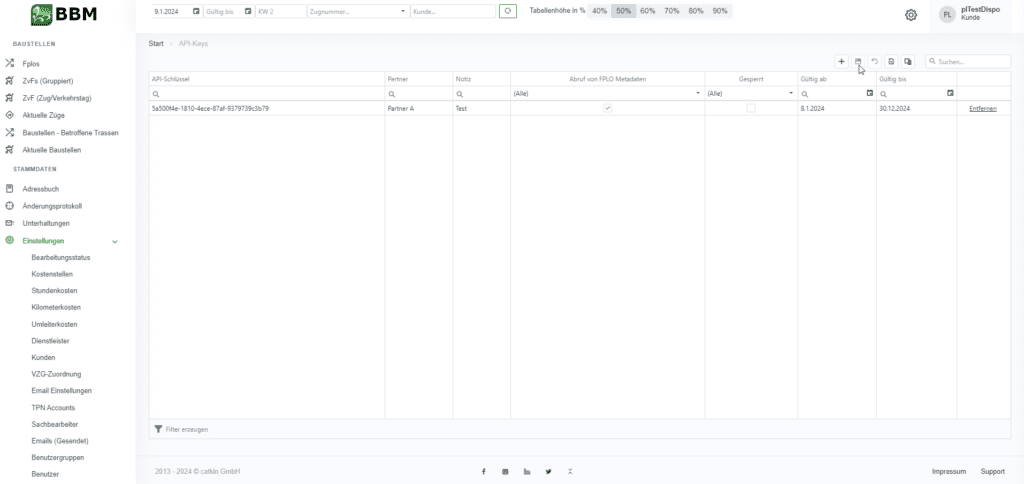
Geben Sie anschließend den generierten API-Schlüssel gemeinsam mit Ihrer BBM Adresse (z.B. www.bbm.catkin.eu) an das Partnerunternehmen. Der zuständige Kollege aus der IT Abteilung kann dann die vorhandene Schnittstelle für Sie aktivieren.