Um aktuelle Auswirkungen von Baustellen, insbesondere für kurzfristige Sonderzugverkehre, prüfen zu lassen, für die keine ZvF und Fplo Meldungen empfangen werden, können Sie im Menüpunkt „Baustellenmeldungen“, die aktuell gemeldeten Baustellen aus verschiedenen Portalen importieren.
Abbildung 5.6‑1: Übersicht Baustellenmeldungen
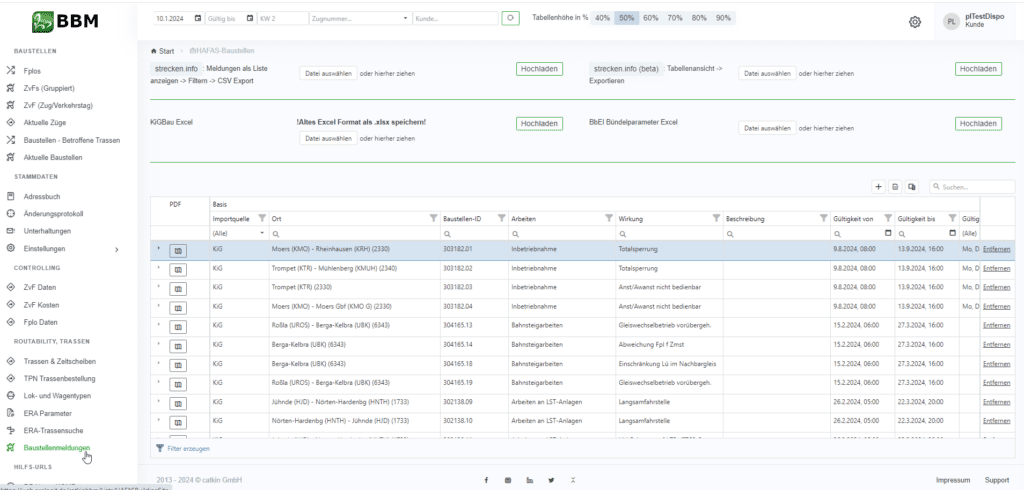
Dabei haben Sie die Möglichkeit, Meldungen aus verschiedenen Portalen zu importieren:
- strecken.info:
Dafür müssen Sie sich zunächst in das strecken.info Portal einwählen. Eine direkte Weiterleitung finden Sie hier:
Abbildung 5.6‑2: Weiterleitung zu strecken.info

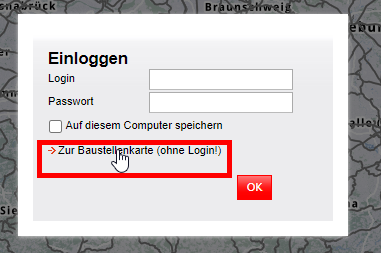
In das strecken.info Portal können Sie sich auch ohne einen Account einwählen:
Abbildung 5.6‑3: Login strecken.info
Im strecken.info Menü können Sie die Baustellenmeldungen entsprechend Ihrer Bedarfe individuell anzeigen und filtern lassen.
Abbildung 5.6‑4: strecken.info – Menü
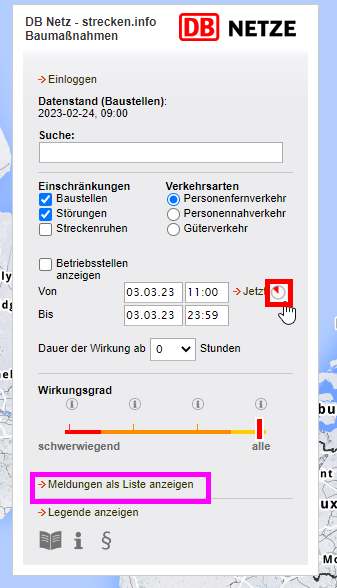
Über das Feld im roten Kasten (vgl. Abbildung 5.6‑4), können Sie den Zeitraum individuell einstellen. Sofern Sie alle Einstellungen getroffen haben, müssen Sie sich die „Meldungen als Liste anzeigen“ lassen (lila Kasten – vgl. Abbildung 5.6‑4).
Abbildung 5.6‑5: Baustellenmeldungen exportieren
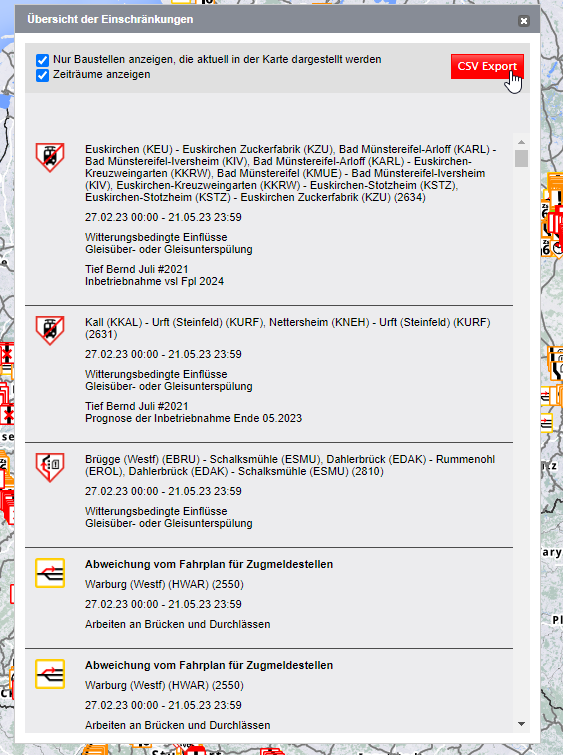
Über das Feld „CSV Export“ können Sie die ausgewählten Baustellenmeldungen dann als CSV-Datei exportieren und auf Ihrem Endgerät speichern.
Nachdem Sie Ihre gewünschten Daten aus dem strecken.info Portal exportiert haben, können Sie diese als csv-Datei wieder im BBM hochladen (vgl. Abbildung 5.6‑2).
Wählen Sie dafür die entsprechende Datei auf Ihrem Endgerät aus. Anschließend laden Sie diese über das Feld „Hochladen“ in den BBM wieder hoch.
2. strecken.info (beta): Das ist ein neues Portal von strecken.info, das sich gerade noch in der Testphase befindet.
Dafür müssen Sie sich zunächst in das strecken.info (beta) Portal einwählen. Eine direkte Weiterleitung finden Sie hier:
Abbildung 5.6‑6: Weiterleitung strecken.info (beta)

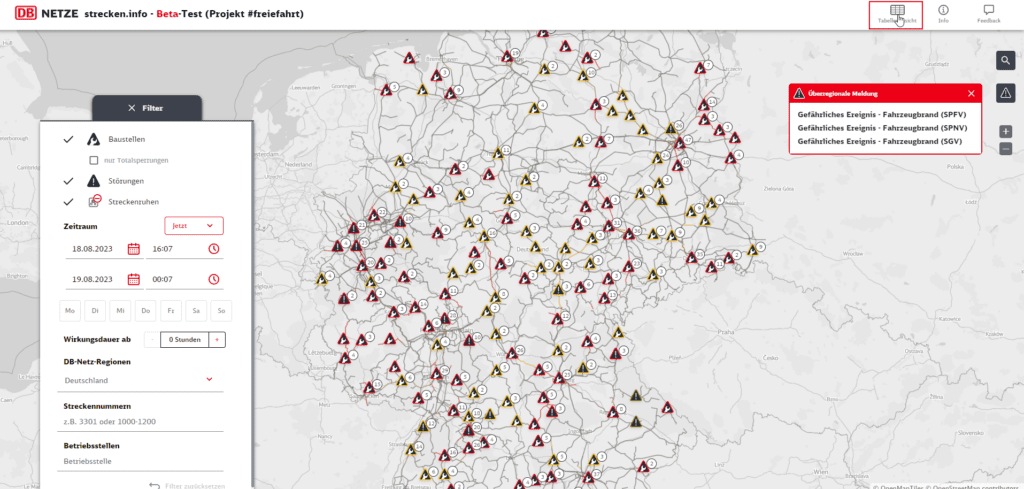
Hier können Sie im linken Bereich wieder Ihre Einstellungen vornehmen. Anschließend können Sie sich über den Menüpunkt „Tabellenansicht“ die Meldungen als Tabelle anzeigen lassen (roter Kasten).
Abbildung 5.6‑7: strecken.info (beta) Portal
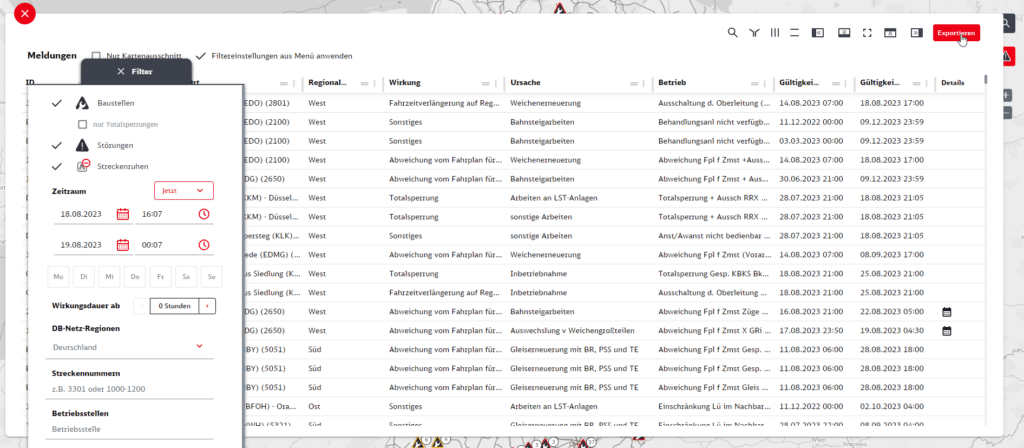
Anschließend öffnet sich die folgende Ansicht. Dort können Sie sich rechts oben über das Feld „Exportieren“ die Datei exportieren und herunterladen.
Abbildung 5.6‑8: strecken.info (beta) – Tabelle exportieren
Nun können Sie die Datei wieder in den BBM importieren.
3. KiGBau importieren
Sofern Sie die KiGBau Meldungen als Datei vorliegen haben, können Sie diese ebenfalls in den BBM importieren. Achtung: evtl. müssen Sie die Datei zunächst in ein .xlsx Format umwandeln (in der Datei „Speichern unter“ wählen und das Format „xlsx“ auswählen), damit der BBM dieses Auslesen kann.
Abbildung 5.6‑9: KiGBau Meldungen importieren

4. Bündelparameter
Sofern Sie die Bündelparameter als Datei vorliegen haben, können Sie diese ebenfalls in den BBM importieren.
Abbildung 5.6‑10: Bündelparameter importieren

Danach werden Ihnen alle aktuellen Baustellenmeldungen in der Tabelle sortiert angezeigt. Diesen Vorgang sollten Sie entsprechend wiederholen, wie es für Ihre Planungen von Bedarf ist, damit Sie stets auf dem aktuellen Stand sind und bleiben.
Anschließend können Sie diese Baustellenmeldungen weiter analysieren und Vorsortieren.
In der Spalte „Betroffene Zugtage“ überprüft der BBM, welche Ihrer Trassen- & Zeitscheiben in den entsprechenden Gültigkeitszeiträumen von diesen Baustellenmeldungen betroffen sind. Die Anzahl der Betroffenheiten wird Ihnen in dieser Spalte aufgeführt.
Abbildung 5.6‑11: Betroffene Zugtage
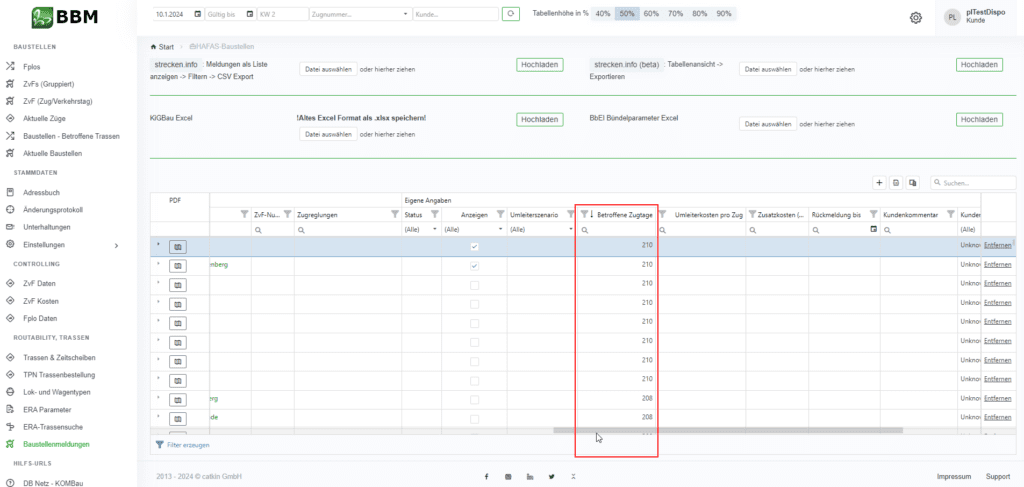
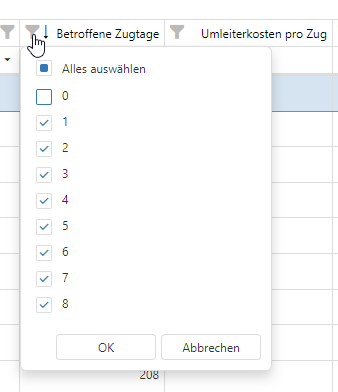
Damit die Tabelle bzw. der Datensatz nur noch von Ihnen betroffene Baustellenmeldungen anzeigt, können Sie in den Filtereinstellungen auch alle Meldungen, die „0“ betroffene Zugtage ausweisen, herausfiltern.
Abbildung 5.6‑12: Betroffene Zugtage – filtern
Umleiterszenario
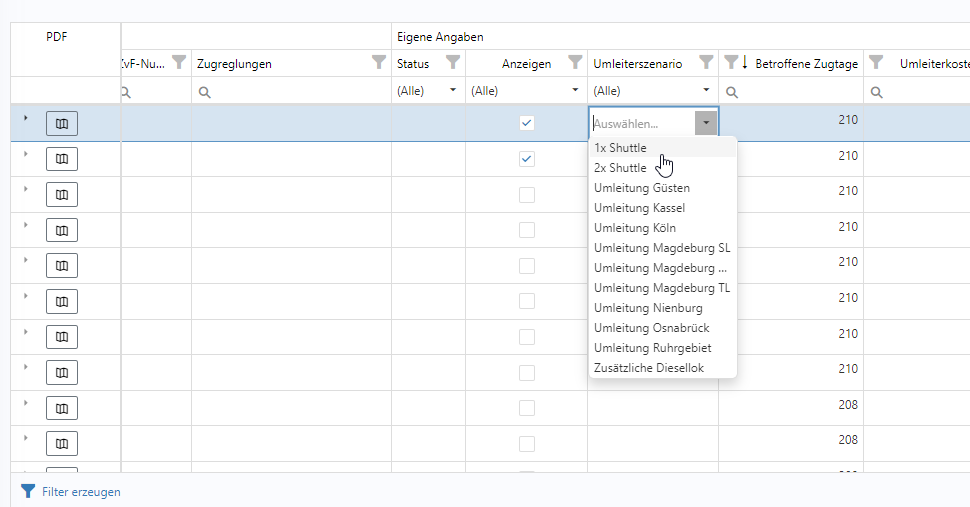
Außerdem können Sie jeder Baustellenmeldung auch ein Umleiterszenario zuordnen, das Sie im Vorfeld in den Einstellungen definiert haben (vgl. Kapitel Umleiterkosten). Wählen Sie dafür einfach in der entsprechenden Spalte ein definiertes Umleiterszenario aus. Anschließend werden Ihnen auch entsprechende Umleiterkosten/Zusatzkosten mit aufgeführt.
Abbildung 5.6‑13: Umleiterszenario wählen
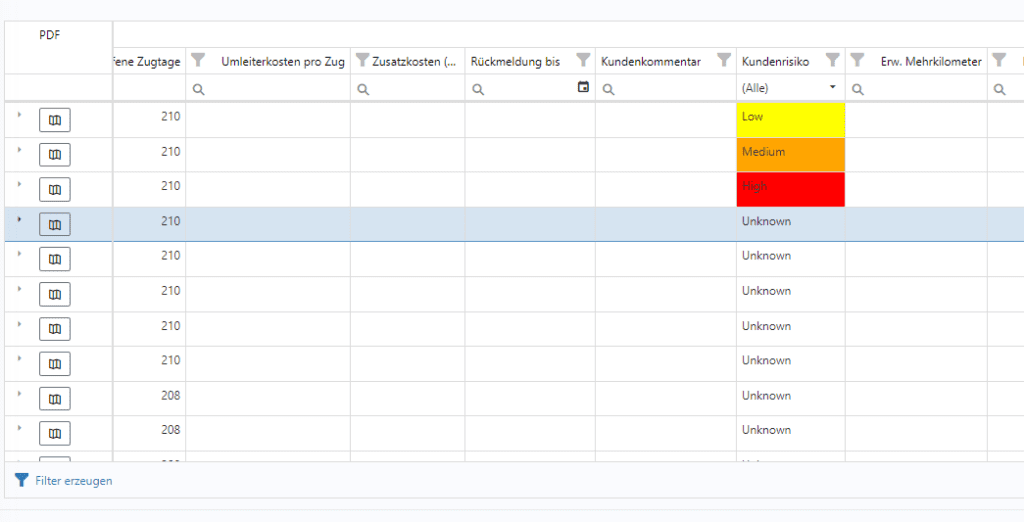
Kundenrisiko
Mit Hilfe der Spalte „Kundenrisiko“ können Sie die Auswirkungen der Baustellenmeldungen kategorisieren. Dabei haben Sie die Auswahl zwischen Low, Medium, High, Not relevant und Unknown. Diese Einschätzung können Sie einerseits für sich selbst nutzen oder für Ihre Kunden vornehmen, sofern diesen einen externen Kundenzugang haben. Die Kategorisierungen werden dann im Bereich Baustellen – Betroffene Trassen angezeigt.
Abbildung 5.6‑14: Kundenrisiko wählen